
Kopiere fire sider på én enkelt side
Når du velger 4 på 1-kopi (4-on-1 copy) for Oppsett (Layout) i Standard kopi (Standard copy), kan du kopiere fire originalsider på ett enkelt papirark ved å redusere hvert bilde. Fire forskjellige oppsett er tilgjengelige.
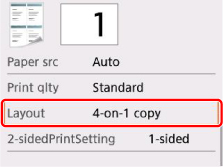
Velg 4 på 1-kopi (4-on-1 copy), og trykk på OK-knappen. Hvis du velger Ja (Yes) på bekreftelsesskjermbildet som ber deg om å angi avanserte innstillinger, kan du angi papirretning og rekkefølgen til originalen.
 Merk
Merk
-
Rekkefølgen er det samme, uansett papirretning.
-
Hvis du velger Øv. venstre til høyre (Upper-left to right),
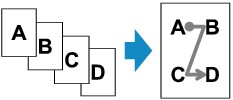
-
Hvis du velger Øv. høyre til venstre (Upper-right to left),
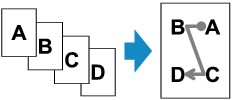
-
Hvis du velger Øv. venstre til bunn (Upper-left to bottom),
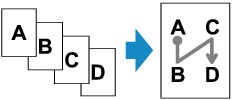
-
Hvis du velger Øv. høyre til bunn (Upper-right to bottom),
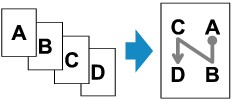
Når du har valgt rekkefølgen, kan du velge om du vil bruke forhåndsvisningsskjermbildet. Hvis du velger PÅ (ON), vises forhåndsvisningsskjermbildet slik at du kan kontrollere retningen.
Merk
-
Hvis Enhetsminnet er fullt. Kan ikke fortsette prosessen. (Device memory is full. Cannot continue process.) vises på LCD-skjermen når du skanner, setter du utskriftskvaliteten til Standard og prøver å kopiere på nytt. Hvis dette ikke løser problemet, setter du utskriftskvaliteten til Utkast (Draft) og prøver å kopiere på nytt.
-
Denne funksjonen kan brukes i kombinasjon med tosidig kopi.
Hvis du bruker denne funksjonen i en slik kombinasjon, kan du kopiere åtte originalsider på ett enkelt ark. Da kopieres fire originalsider på hver side av arket.
Hvis du bruker denne funksjonen i sammen med en annen, velger du 2-sidig (2-sided) for 2-sidig utskriftsin. (2-sidedPrintSetting) og velger deretter papirretningen og stiftesiden på utskrift i skjermbildet for utskriftsinnstillinger.
For mer informasjon om tosidig kopiering:
Når du kontrollerer retningen:
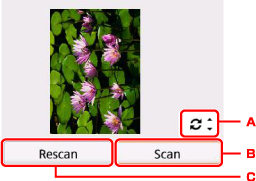
Når du bruker forhåndsvisningsskjermbildet, vises skjermbildet nedenfor før du kopierer, slik at du kan kontrollere retningen.
-
Bruk

 -knappen for å rotere originalen 180 grader.
 -
Velg for å begynne å skanne originalen.
-
Velg for å skanne originalen på nytt.
Når skanningen er fullført:
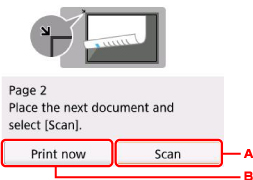
Skjermbildet nedenfor vises etter at du har skannet hver originalside.
-
Velg for å begynne å skanne originalen.
Fjern originalarket fra glassplaten når du har skannet, legg neste ark på glassplaten og velg Skann (Scan).
-
Velg for å begynne å kopiere originalen som allerede er skannet.
Når den fjerde originalsiden er skannet, begynner skriveren å kopiere.
Merk
-
Du kan legge til kopieringsjobben under utskrift.
-
Hvis du bruker denne funksjonen i kombinasjon med tosidig kopiering, vises skjermbildet ovenfor når skanningen av det andre originalarket er fullført. Følg instruksjonene på skjermen for å skanne resten av originalene.
